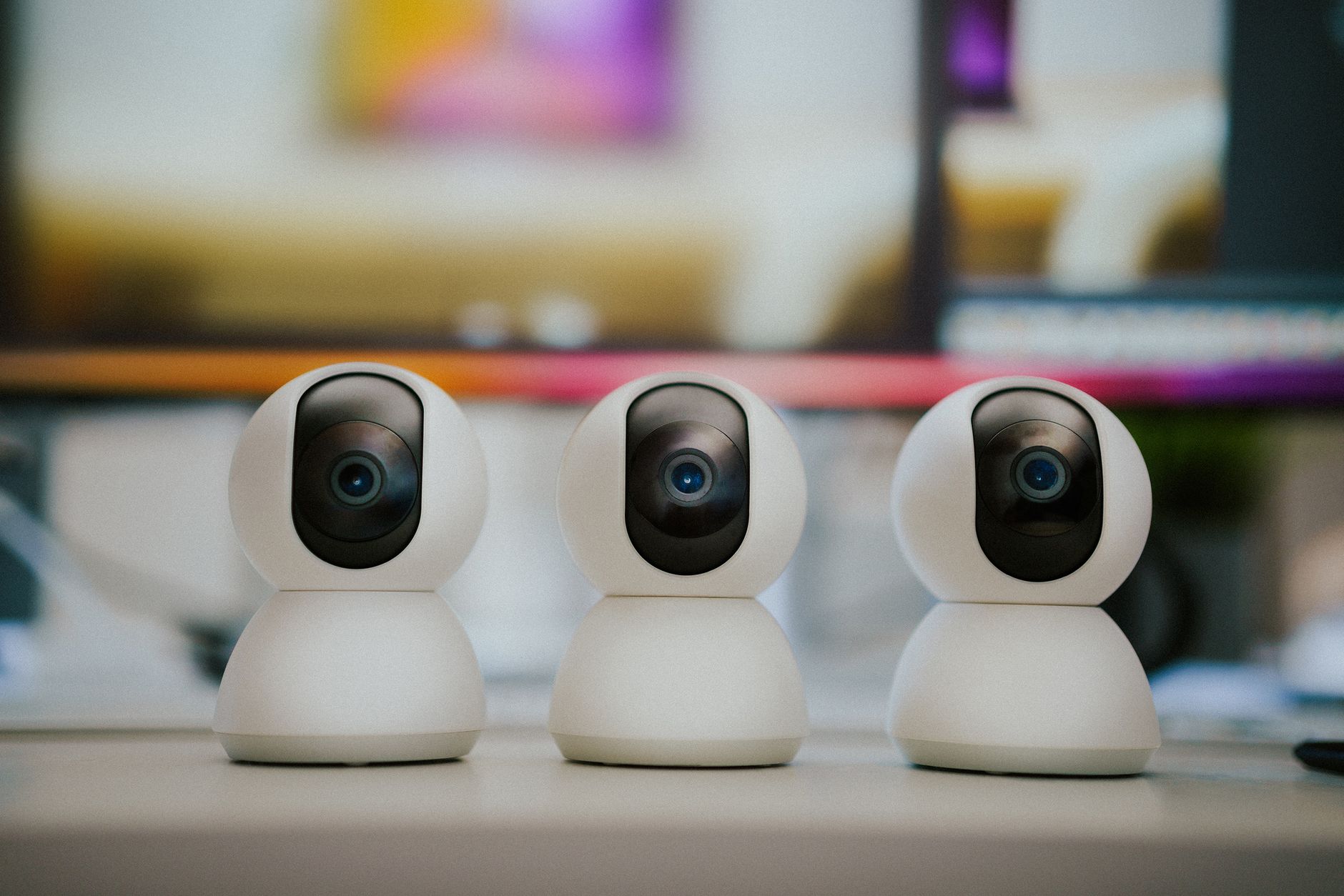
Більшість проблем із підключенням камери виникає не через несправність пристрою, а через те, що телефон і камера опиняються в різних мережах. Це одна з найпоширеніших помилок, яку легко не помітити одразу.
Wi-fi камери бувають двох типів: ті, що підключаються до домашнього роутера, і ті, що створюють власну точку доступу. Процес підключення в обох випадках відрізняється. Тому спочатку варто зрозуміти, який саме пристрій у вас є — це заощадить час.
Що потрібно перед початком
Перш ніж підключити wi-fi камеру до телефона, підготуйте кілька речей. Заряджений телефон, стабільне wi-fi з’єднання вдома та додаток виробника камери — це мінімальний набір. Більшість камер не працюють без фірмового застосунку: він відповідає за первинне налаштування, трансляцію відео та керування налаштуваннями.
Назву потрібного додатку зазвичай вказано на коробці або в паперовій інструкції. Якщо документів немає — шукайте на сайті виробника за моделлю камери. Не завантажуйте сторонні застосунки з невідомих джерел: деякі з них можуть некоректно відображати відео або взагалі не підтримувати вашу модель.
Підключення через домашній роутер
Це найпоширеніший варіант для стаціонарних камер спостереження. Камера підключається до тієї самої мережі, що й телефон, і після цього залишається доступною навіть коли ви виходите з дому — через хмарний сервіс або пряме з’єднання за IP.
Процес виглядає так:
- Встановіть додаток і створіть обліковий запис
- Увімкніть камеру та дочекайтеся індикатора готовності — зазвичай це миготливий світлодіод
- У додатку оберіть “Додати пристрій” або схожу функцію
- Введіть назву та пароль вашої wi-fi мережі
- Наведіть камеру на QR-код, який відобразить додаток, або дочекайтеся автоматичного пошуку
- Підтвердьте підключення — камера з’явиться у списку пристроїв
Важливий нюанс, який часто ігнорують: більшість бюджетних wi-fi камер підтримують лише діапазон 2,4 ГГц. Якщо ваш роутер роздає мережу на 5 ГГц або має об’єднану мережу з однією назвою для обох діапазонів — камера може просто не знайти сигнал. У налаштуваннях роутера краще створити окрему мережу 2,4 ГГц або тимчасово вимкнути 5 ГГц під час підключення.
Підключення до камери як до точки доступу
Деякі моделі, особливо портативні або вуличні без постійного живлення, самі створюють wi-fi мережу. У цьому режимі телефон підключається напряму до камери — як до роутера. Радіус дії обмежений, але інтернет для базового перегляду не потрібен.
Зайдіть у налаштування wi-fi на телефоні та знайдіть мережу з назвою камери — зазвичай вона містить модель або назву бренду. Пароль за замовчуванням вказано на наклейці знизу або збоку пристрою. Після підключення до цієї мережі відкрийте додаток: він автоматично знайде камеру без додаткових кроків.
Роутер vs точка доступу камери
Підключення через роутер дає доступ до камери з будь-якої точки світу. Пряме підключення до камери працює лише поруч — але не потребує домашньої мережі.
2,4 ГГц vs 5 ГГц
Діапазон 2,4 ГГц має більший радіус дії і краще проникає крізь стіни. Більшість камер підтримують лише його. 5 ГГц швидший, але камера на ньому просто не з’єднається.
Хмарний перегляд vs локальний
Хмарний режим зручніший: відео доступне з будь-якого місця. Локальний — без інтернету, лише в домашній мережі, але без абонплати та затримок.
Що робити, якщо камера не підключається
Якщо після всіх кроків камера не з’являється в додатку — не поспішайте з висновками про несправність. Найчастіше причина технічна й вирішується за хвилину.
- Перевірте, що телефон і камера в одній мережі 2,4 ГГц
- Перезапустіть камеру кнопкою скидання (зазвичай тримати 5–10 секунд)
- Вийдіть з додатку та зайдіть знову — іноді з’єднання не встановлюється через баг застосунку
- Перевірте, що брандмауер або функція ізоляції клієнтів на роутері не блокує пристрої між собою
- Спробуйте підключити камеру ближче до роутера — слабкий сигнал може переривати процес налаштування
Перегляд відео та основні налаштування
Після успішного підключення wi-fi камери до телефона в додатку з’явиться live-трансляція. Більшість застосунків дозволяють одразу налаштувати якість відео, кут огляду (якщо камера поворотна), сповіщення про рух і розклад запису.
Окремо зверніть увагу на налаштування сповіщень: за замовчуванням вони часто надто чутливі — реагують на тінь або вітер. Краще одразу налаштувати зони виявлення руху або знизити чутливість, щоб не отримувати десятки непотрібних сповіщень на день.
Безпека після підключення
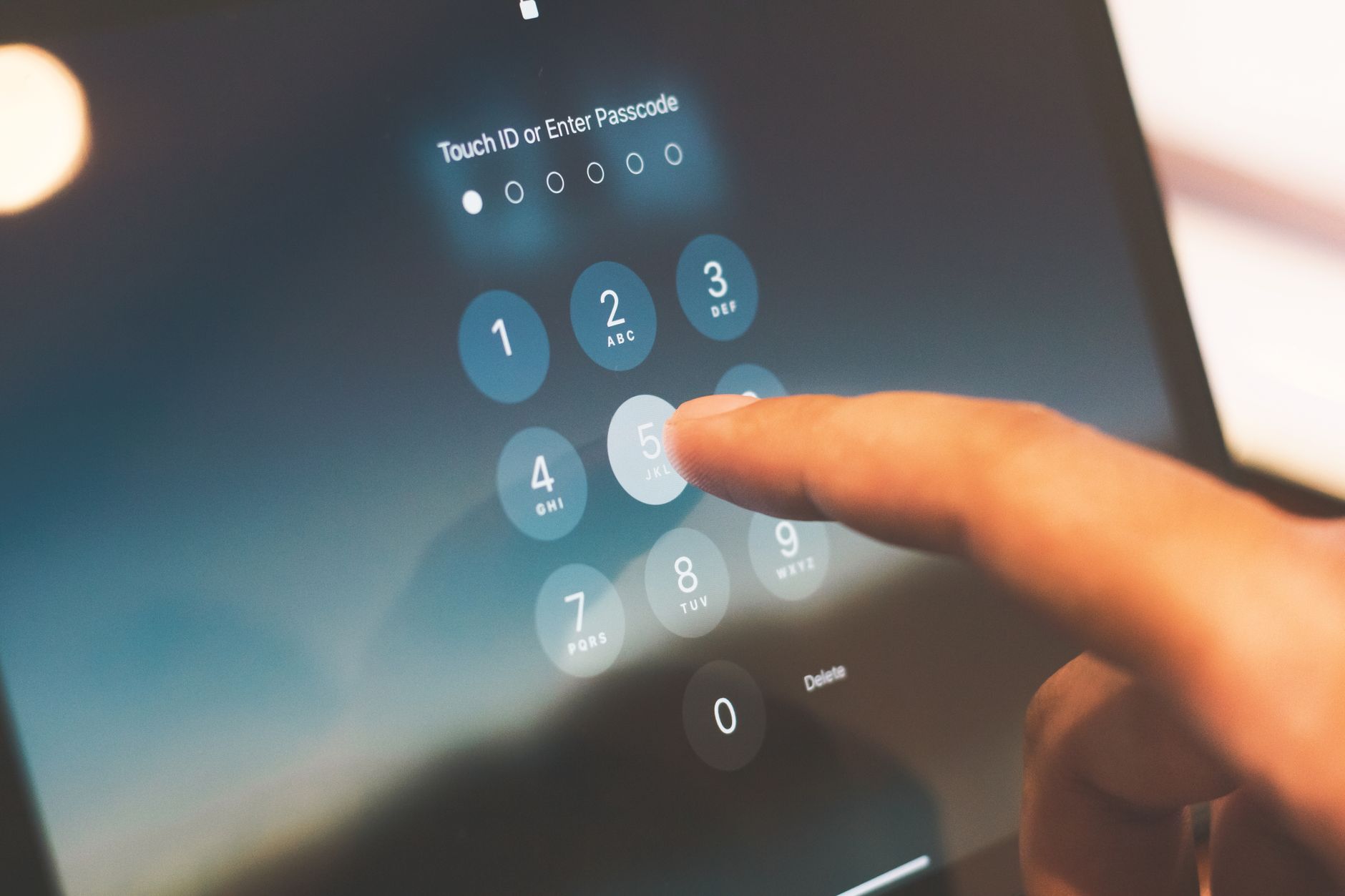
Камера в домашній мережі — це пристрій із доступом до відеопотоку. Тому після підключення обов’язково змініть стандартний пароль облікового запису в додатку та пароль самої камери, якщо вона має окремий вебінтерфейс. Стандартні паролі типу “admin/admin” або “12345” відомі й доступні публічно.
Також перевіряйте оновлення прошивки камери. Виробники регулярно закривають вразливості, і оновлення займає кілька хвилин прямо з додатку.
Підключення wi-fi камери до телефона — це процес, який займає від п’яти до п’ятнадцяти хвилин, якщо знати підводні камені. Більшість труднощів пов’язана не з технікою, а з налаштуваннями мережі. Розібравшись один раз, ви зможете без проблем додавати нові камери або переналаштовувати наявні.










Залишити відповідь