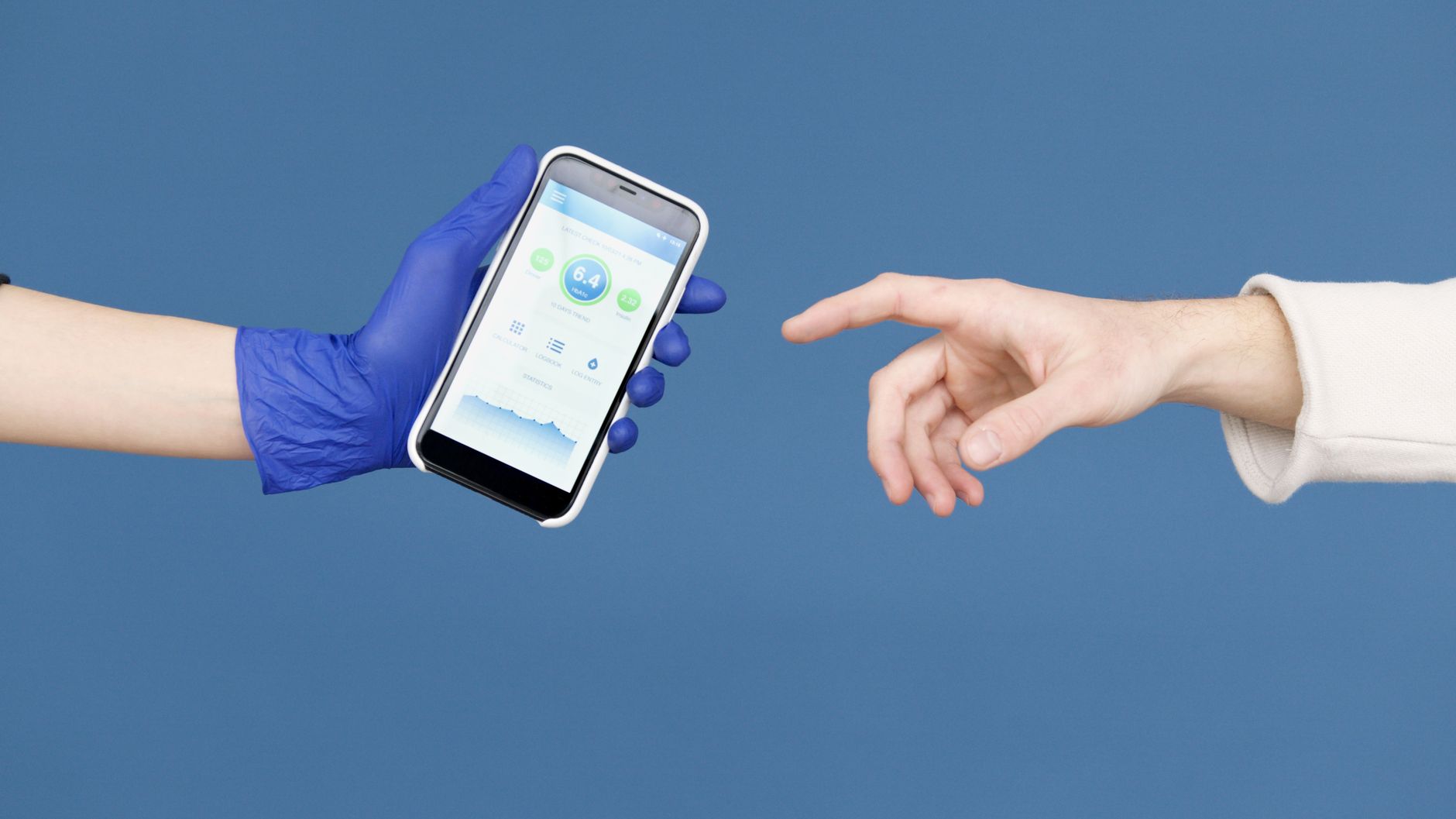
Перенести контакти, фото, застосунки та налаштування з одного смартфона на інший можна кількома способами — залежно від того, яка у вас платформа і скільки часу ви готові витратити. Android і iOS мають вбудовані інструменти, але є й універсальні методи, що підходять у будь-якій ситуації.
Перенесення даних на Android
Android пропонує зручне автоматичне резервне копіювання через Google-акаунт. Якщо ввімкнено синхронізацію, більшість даних відновиться автоматично після входу в акаунт на новому пристрої. Але є нюанси — деякі застосунки зберігають дані локально і не потрапляють у хмару.
Вбудований інструмент Switch або «Копіювання даних»
Більшість Android-смартфонів під час першого налаштування пропонують функцію перенесення даних з попереднього пристрою. Для цього потрібно підключити обидва телефони до однієї Wi-Fi мережі або з’єднати їх кабелем через OTG-адаптер. Система сама перенесе контакти, SMS, фото, відео та встановлені застосунки.
Samsung має власний інструмент — Smart Switch. Він доступний як вбудований застосунок і як окрема програма для ПК. Через нього можна перенести навіть дані з iPhone.
Google-акаунт і хмарна синхронізація
Найпростіший варіант — увімкнути резервне копіювання в налаштуваннях Android: «Система → Резервне копіювання». Google зберігає контакти, SMS, налаштування, паролі Wi-Fi і дані застосунків. Фото і відео синхронізуються окремо через Google Фото.
На новому пристрої достатньо увійти в той самий Google-акаунт при налаштуванні — все відновиться автоматично. Фото треба завантажити окремо через Google Фото або вручну перекинути файли.
Перед перенесенням перевірте, чи достатньо місця в Google-акаунті — безкоштовно доступно лише 15 ГБ, і вони діляться між Gmail, Google Диском і Google Фото. Якщо місця немає, резервна копія не збережеться повністю.
Перенесення даних на iPhone
Apple зробила перенесення між своїми пристроями простим. Якщо ви переходите з одного iPhone на інший, процес займає мінімум зусиль. Складніше — коли потрібно перейти з Android на iOS.
Швидкий старт і iCloud
Функція «Швидкий старт» дозволяє перенести дані бездротово між двома iPhone. Достатньо тримати їх поруч — старий пристрій розпізнає новий і запропонує перенесення. Можна також відновити дані з резервної копії iCloud або iTunes. Резервна копія через iCloud робиться автоматично, якщо телефон підключений до Wi-Fi і заряджається.
Перехід з Android на iPhone — застосунок Move to iOS
Apple випустила окремий застосунок Move to iOS для Android. Він переносить контакти, повідомлення, фото, відео, закладки браузера та акаунти пошти. Встановіть його на Android-пристрій і дотримуйтесь інструкцій під час налаштування iPhone.
Застосунки перенести не вийде — їх доведеться завантажити заново з App Store. Але якщо застосунок є в обох магазинах, дані акаунта зазвичай зберігаються в хмарі і відновлюються після входу.
| Метод | Платформа | Що переноситься |
|---|---|---|
| Google-акаунт | Android → Android | Контакти, SMS, налаштування, дані застосунків |
| Samsung Smart Switch | Android / iOS → Samsung | Майже всі дані, включно з SMS і медіафайлами |
| Швидкий старт / iCloud | iPhone → iPhone | Всі дані, застосунки, налаштування |
| Move to iOS | Android → iPhone | Контакти, фото, SMS, закладки (без застосунків) |
Перенесення файлів вручну
Якщо потрібно перенести лише конкретні файли — фото, відео, документи — достатньо підключити телефон до комп’ютера кабелем і скопіювати потрібні папки. Для Android це робиться через файловий менеджер Windows або Finder на Mac. Для iPhone на Mac потрібен Finder, на Windows — iTunes або окремий застосунок iMazing.
Є ще варіант через Bluetooth або Wi-Fi Direct. Це повільніше, ніж кабель, але не потребує комп’ютера. Застосунки на кшталт SHAREit або Files від Google дозволяють передавати великі файли між будь-якими пристроями по локальній мережі без інтернету.
Один нюанс, який легко пропустити: месенджери на кшталт WhatsApp або Telegram зберігають листування окремо від системних резервних копій. Щоб не втратити переписку, зробіть резервну копію безпосередньо в самому застосунку перед переносом — зазвичай це робиться в налаштуваннях чату.
Що може піти не так
Найпоширеніша проблема — неповна резервна копія. Якщо в хмарі не вистачало місця або телефон рідко підключався до Wi-Fi, частина даних могла не зберегтися. Краще перевірити дату останньої резервної копії ще до того, як стерти старий пристрій.
Контакти, збережені на SIM-карті, а не в акаунті Google чи iCloud, теж треба переносити окремо — через налаштування телефону або імпортом у Google-контакти. Це дрібниця, але про неї часто забувають.
Якщо ви переходите між платформами — з Android на iOS або навпаки — готуйтеся до того, що деякі застосунки доведеться налаштовувати заново. Паролі краще зберегти заздалегідь у менеджері паролів або занотувати вручну.
Чи можна перенести дані без інтернету?
Так. Кабель USB, Bluetooth або Wi-Fi Direct дозволяють передавати файли без підключення до мережі. Для повного перенесення налаштувань і застосунків інтернет все ж потрібен.
Скільки часу займає перенесення?
Залежить від обсягу даних і методу. Кілька гігабайт через Wi-Fi — від 20 хвилин до кількох годин. Через кабель — швидше. Відновлення з хмари може тривати довше через швидкість інтернету.
Чи переносяться платні застосунки?
Якщо переходите в межах однієї платформи — так, покупки прив’язані до акаунта. При переході з Android на iOS або навпаки платні застосунки доведеться купувати знову.
Що робити, якщо старий телефон зламаний і не вмикається?
Якщо була активна хмарна синхронізація, дані можна відновити через акаунт на новому пристрої. Якщо ні — відновити інформацію з непрацюючого пристрою складно і часто потребує спеціалізованого сервісу.

У 2013 році закінчила факультет журналістики за спеціальністю «Видавнича справа та редагування». Професійну діяльність розпочала кореспонденткою регіонального інтернет-видання, де готувала новини, інтерв’ю та репортажі. З 2017 року працюю переважно з онлайн-медіа: пишу інформаційні й аналітичні матеріали, працюю з експертними коментарями та редагую авторські публікації.






Залишити відповідь