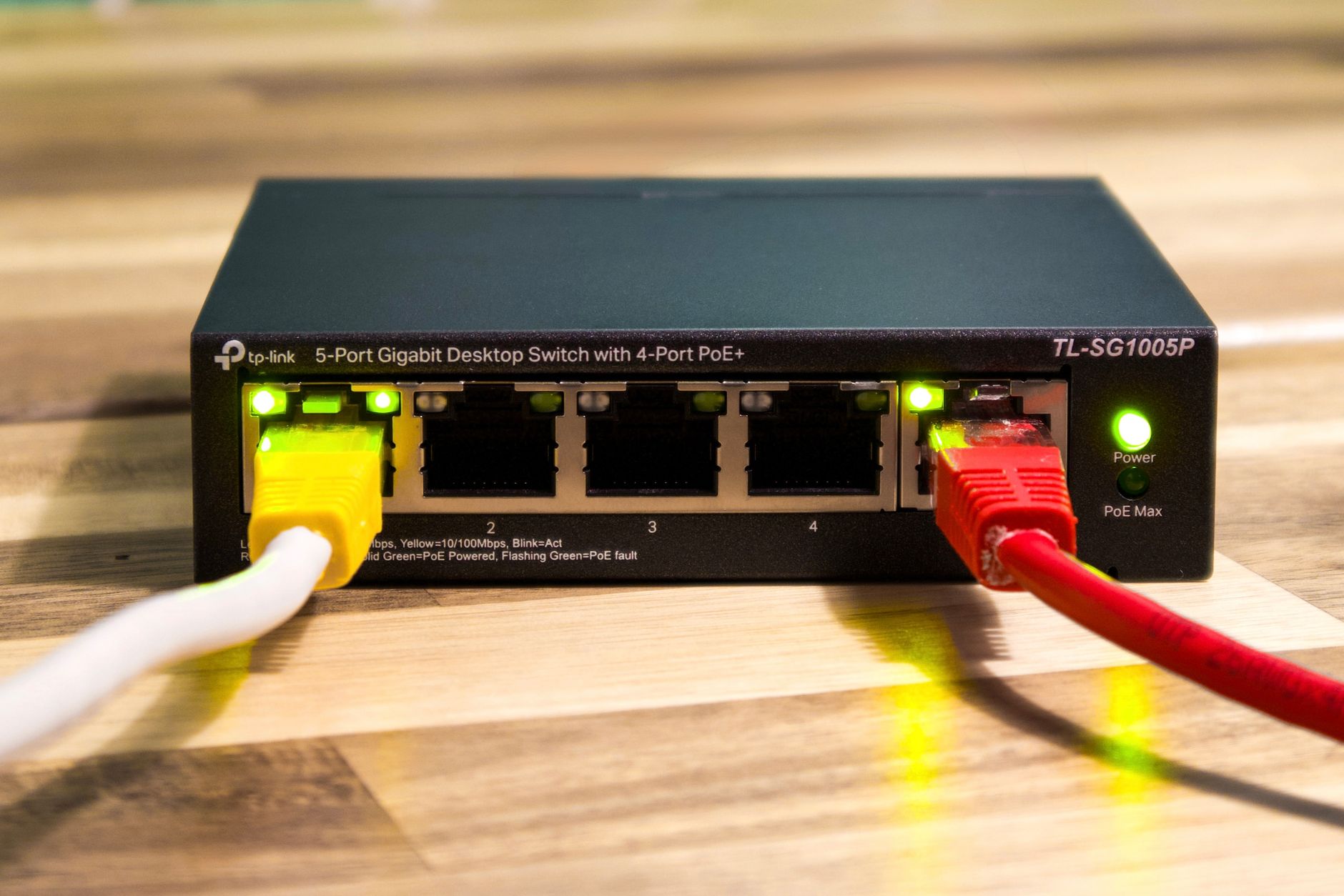
Більшість людей думають, що для першого налаштування роутера обов’язково потрібен комп’ютер. Насправді TP-Link вже кілька років як повністю підтримує керування через смартфон — і в деяких випадках це навіть зручніше, ніж через браузер ноутбука. Весь процес займає від 5 до 15 хвилин залежно від моделі та типу підключення.
Підготовка перед налаштуванням
Перш ніж щось робити з додатком або браузером, важливо правильно підготувати пристрої. Без цього кроку налаштування або не завершиться, або доведеться починати заново.
Що потрібно зробити:
- Підключити роутер до електромережі та дочекатися, поки він завантажиться (зазвичай 30–60 секунд)
- Підключити кабель від провайдера до WAN-порту (він позначений окремо від LAN-портів)
- Знайти на корпусі або в документації стандартне ім’я Wi-Fi мережі роутера та пароль
- Підключити телефон до цієї Wi-Fi мережі
Стандартні дані для входу в адмін-панель вказані на наклейці знизу роутера. Зазвичай це адреса 192.168.0.1 або 192.168.1.1, логін admin і пароль admin. Але деякі нові моделі замість пароля просять придумати його під час першого входу — це нормально.
Якщо роутер вже використовувався раніше і чужі налаштування заважають, утримуйте кнопку Reset на корпусі 10–15 секунд до того, як індикатори кліпнуть. Це скине пристрій до заводських налаштувань.
Через додаток Tether
TP-Link має власний офіційний додаток — Tether. Він доступний у Google Play та App Store, безкоштовний і підтримує більшість актуальних моделей роутерів. Після встановлення і підключення телефону до мережі роутера додаток автоматично знаходить пристрій у мережі.
Далі потрібно увійти або зареєструвати акаунт TP-Link. Без цього деякі функції будуть недоступні, але базове налаштування можна пройти і без реєстрації — є опція “Увійти як гість” або “Налаштувати без акаунта”.
| Параметр | Значення |
|---|---|
| Назва додатку | TP-Link Tether |
| Платформи | Android, iOS |
| Підтримка моделей | Більшість роутерів TP-Link з 2017 року |
| Потрібен акаунт | Для частини функцій — так |
| Мова інтерфейсу | Українська наявна |
Через браузер на телефоні
Якщо додаток не встановлюється або модель роутера стара, можна відкрити браузер і ввести адресу 192.168.0.1. Це відкриє веб-інтерфейс роутера — він адаптований для мобільних екранів у більшості сучасних моделей, але на старих може виглядати дрібно. У такому разі просто збільшуйте масштаб жестами.
Важлива практична різниця: у додатку Tether кроки підказки ведуть вас по черзі, а у веб-інтерфейсі всі налаштування відразу відкриті. Для початківців додаток зручніший, для досвідчених — браузер дає більше контролю.
Основне налаштування підключення до інтернету
Головне завдання на цьому етапі — вказати роутеру, як підключатися до провайдера. Тут найчастіше виникають помилки, бо люди вибирають не той тип підключення.
Типи підключення, які використовують провайдери:
- Динамічний IP — роутер отримує адресу автоматично, нічого додатково вводити не треба
- PPPoE — потрібен логін і пароль від провайдера
- Статичний IP — потрібна IP-адреса, маска підмережі, шлюз і DNS
- L2TP або PPTP — логін, пароль і адреса сервера VPN провайдера
Якщо не знаєте свій тип підключення, подивіться в договорі з провайдером або зателефонуйте в підтримку — вони скажуть за хвилину. Не вгадуйте навмання, бо інтернет просто не запрацює, і доведеться шукати причину.
У додатку Tether є функція автовизначення типу підключення. Вона спрацьовує правильно в більшості випадків, але при PPPoE все одно потрібно вручну ввести логін і пароль провайдера.
Налаштування Wi-Fi мережі
Після налаштування підключення до інтернету роутер запропонує змінити ім’я Wi-Fi та пароль. Це обов’язковий крок — залишати стандартну мережу небезпечно, бо стандартні паролі відомі всім.
Якщо роутер двохдіапазонний (2.4 ГГц і 5 ГГц), налаштовуються дві окремі мережі. Можна дати їм однакову назву і пароль — тоді телефон сам вибиратиме діапазон. Або різні назви — тоді вибір за вами. Більшість нових пристроїв краще підтримують 5 ГГц: швидкість вища, але радіус менший.
Зміна пароля адміністратора
Цей крок часто пропускають, а він важливий. Стандартний пароль admin/admin знає кожен, хто потрапить у вашу мережу. Змініть його одразу після налаштування — в розділі “Системні налаштування” або “Адміністрування” залежно від прошивки.
| Дія | Де знайти в Tether |
|---|---|
| Тип підключення | Інтернет → WAN |
| Назва і пароль Wi-Fi | Бездротовий режим → Основна мережа |
| Пароль адміністратора | Системні інструменти → Пароль |
| Оновлення прошивки | Системні інструменти → Оновлення |
| Скидання до заводських | Системні інструменти → Заводські |
Що робити, якщо інтернет не з’явився
Найпоширеніша ситуація: роутер налаштований, Wi-Fi є, але сайти не відкриваються. Перше, що варто перевірити — чи правильно підключений кабель провайдера. Він має бути у WAN-порту, а не в одному з LAN-портів. Звучить банально, але ця помилка зустрічається часто.
Якщо кабель підключений правильно, але інтернету немає — перевірте тип підключення. При PPPoE без правильного логіна і пароля з’єднання не встановиться. Статус підключення можна подивитися в Tether у розділі “Інтернет” або у веб-інтерфейсі на головній сторінці.
Іноді допомагає просте перезавантаження роутера через додаток або кнопку живлення. Після зміни налаштувань пристрою потрібен час на застосування — зазвичай 30–60 секунд. Нетерплячі натискають все підряд і збивають процес.
Додаткові можливості керування через телефон
Після базового налаштування Tether дозволяє управляти роутером дистанційно — навіть коли ви не вдома, якщо увійшли з акаунтом TP-Link. Можна бачити список підключених пристроїв, відключати окремі з них від мережі, налаштовувати батьківський контроль і розклад роботи Wi-Fi.
Батьківський контроль у Tether дозволяє обмежити час роботи інтернету для конкретного пристрою або заблокувати певні категорії сайтів. Для домашнього використання цього цілком достатньо без жодних додаткових сервісів.
Якщо потрібно тимчасово дати гостям доступ до інтернету без основного пароля — увімкніть гостьову мережу. Вона ізолює гостей від інших пристроїв у мережі. Функція є в більшості двохдіапазонних моделей TP-Link і налаштовується у два дотики в Tether.
Керування роутером TP-Link через телефон — це повноцінна альтернатива комп’ютеру, а не спрощена версія. Для більшості домашніх завдань можливостей Tether вистачить з головою.

У 2013 році закінчила факультет журналістики за спеціальністю «Видавнича справа та редагування». Професійну діяльність розпочала кореспонденткою регіонального інтернет-видання, де готувала новини, інтерв’ю та репортажі. З 2017 року працюю переважно з онлайн-медіа: пишу інформаційні й аналітичні матеріали, працюю з експертними коментарями та редагую авторські публікації.









Залишити відповідь