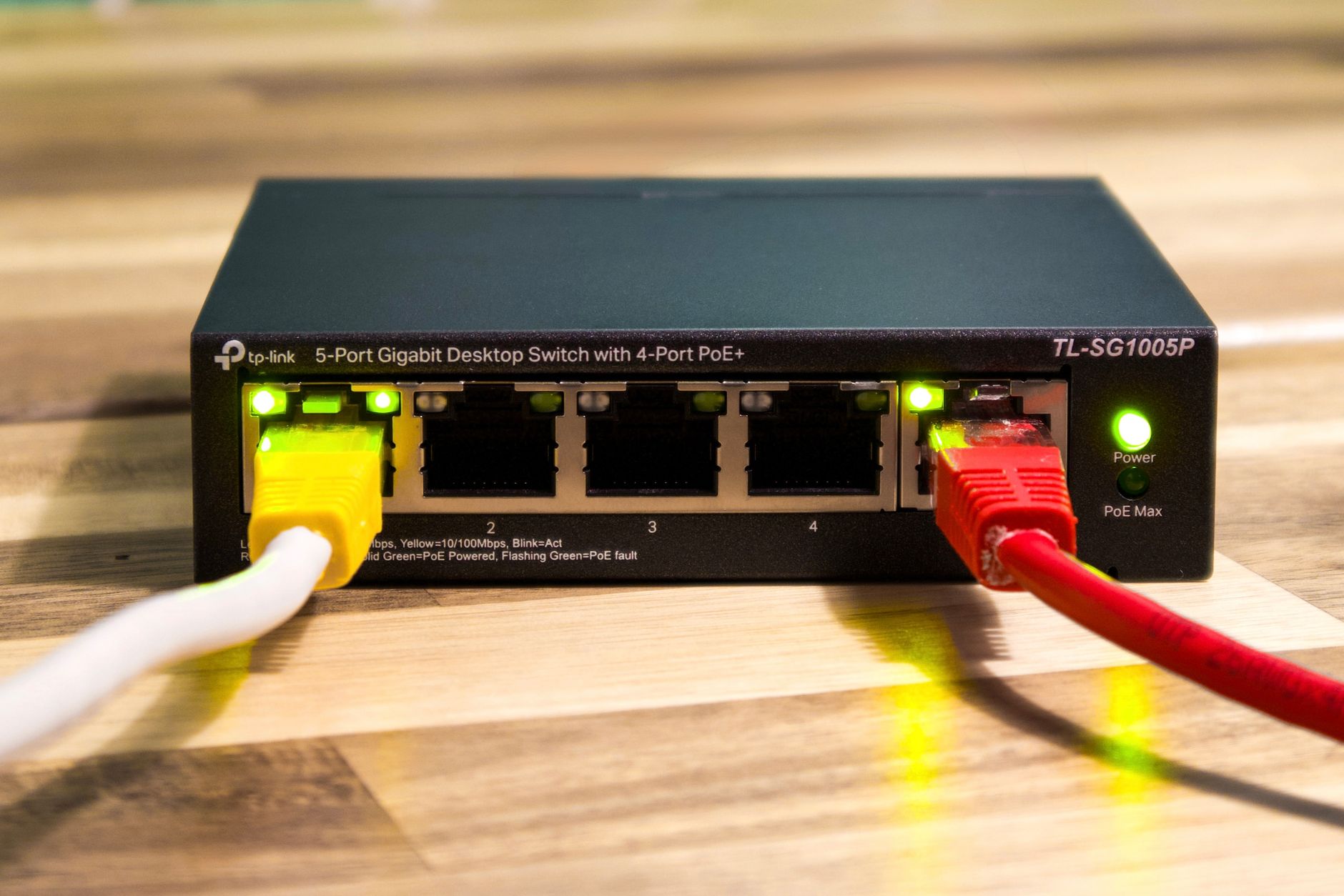
Большинство людей думают, что для первоначальной настройки маршрутизатора обязательно нужен компьютер. На самом деле TP-Link уже несколько лет полностью поддерживает управление через смартфон — и в некоторых случаях это даже удобнее, чем через браузер ноутбука. Весь процесс занимает от 5 до 15 минут в зависимости от модели и типа подключения.
Подготовка перед настройкой
Прежде чем что-то делать с приложением или браузером, важно правильно подготовить устройства. Без этого шага настройка либо не завершится, либо придётся начинать заново.
Что нужно сделать:
- Подключить маршрутизатор к электросети и дождаться, пока он загрузится (обычно 30–60 секунд)
- Подключить кабель от провайдера к WAN-порту (он обозначен отдельно от LAN-портов)
- Найти на корпусе или в документации стандартное имя Wi-Fi сети маршрутизатора и пароль
- Подключить телефон к этой Wi-Fi сети
Стандартные данные для входа в админ-панель указаны на наклейке снизу маршрутизатора. Обычно это адрес 192.168.0.1 или 192.168.1.1, логин admin и пароль admin. Но некоторые новые модели вместо пароля просят придумать его при первом входе — это нормально.
Если маршрутизатор уже использовался ранее и чужие настройки мешают, удерживайте кнопку Reset на корпусе 10–15 секунд до того, как индикаторы мигнут. Это сбросит устройство до заводских настроек.
Через приложение Tether
TP-Link имеет собственное официальное приложение — Tether. Оно доступно в Google Play и App Store, бесплатно и поддерживает большинство актуальных моделей маршрутизаторов. После установки и подключения телефона к сети маршрутизатора приложение автоматически находит устройство в сети.
Далее нужно войти или зарегистрировать аккаунт TP-Link. Без этого некоторые функции будут недоступны, но базовую настройку можно пройти и без регистрации — есть опция «Войти как гость» или «Настроить без аккаунта».
| Параметр | Значение |
|---|---|
| Название приложения | TP-Link Tether |
| Платформы | Android, iOS |
| Поддержка моделей | Большинство маршрутизаторов TP-Link с 2017 года |
| Требуется аккаунт | Для части функций — да |
| Язык интерфейса | Украинский доступен |
Через браузер на телефоне
Если приложение не устанавливается или модель маршрутизатора старая, можно открыть браузер и ввести адрес 192.168.0.1. Это откроет веб-интерфейс маршрутизатора — он адаптирован для мобильных экранов в большинстве современных моделей, но на старых может выглядеть мелко. В таком случае просто увеличивайте масштаб жестами.
Важное практическое отличие: в приложении Tether подсказки ведут вас по очереди, а в веб-интерфейсе все настройки сразу открыты. Для начинающих приложение удобнее, для опытных — браузер даёт больше контроля.
Основная настройка подключения к интернету
Главная задача на этом этапе — указать маршрутизатору, как подключаться к провайдеру. Здесь чаще всего возникают ошибки, потому что люди выбирают не тот тип подключения.
Типы подключения, которые используют провайдеры:
- Динамический IP — маршрутизатор получает адрес автоматически, ничего дополнительно вводить не нужно
- PPPoE — требуется логин и пароль от провайдера
- Статический IP — требуется IP-адрес, маска подсети, шлюз и DNS
- L2TP или PPTP — логин, пароль и адрес сервера VPN провайдера
Если не знаете свой тип подключения, посмотрите в договоре с провайдером или позвоните в поддержку — они скажут за минуту. Не угадывайте наугад, потому что интернет просто не заработает, и придётся искать причину.
В приложении Tether есть функция автоопределения типа подключения. Она срабатывает правильно в большинстве случаев, но при PPPoE всё равно требуется вручную ввести логин и пароль провайдера.
Настройка Wi-Fi сети
После настройки подключения к интернету маршрутизатор предложит изменить имя Wi-Fi и пароль. Это обязательный шаг — оставлять стандартную сеть небезопасно, потому что стандартные пароли известны всем.
Если маршрутизатор двухдиапазонный (2,4 ГГц и 5 ГГц), настраиваются две отдельные сети. Можно дать им одинаковое имя и пароль — тогда телефон сам будет выбирать диапазон. Или разные имена — тогда выбор за вами. Большинство новых устройств лучше поддерживают 5 ГГц: скорость выше, но радиус меньше.
Изменение пароля администратора
Этот шаг часто пропускают, а он важен. Стандартный пароль admin/admin знает каждый, кто попадёт в вашу сеть. Измените его сразу после настройки — в разделе «Системные настройки» или «Администрирование» в зависимости от прошивки.
| Действие | Где найти в Tether |
|---|---|
| Тип подключения | Интернет → WAN |
| Имя и пароль Wi-Fi | Беспроводной режим → Основная сеть |
| Пароль администратора | Системные инструменты → Пароль |
| Обновление прошивки | Системные инструменты → Обновление |
| Сброс к заводским | Системные инструменты → Заводские |
Что делать, если интернет не появился
Самая распространённая ситуация: маршрутизатор настроен, Wi-Fi есть, но сайты не открываются. Первое, что стоит проверить — правильно ли подключен кабель провайдера. Он должен быть в WAN-порту, а не в одном из LAN-портов. Звучит банально, но эта ошибка встречается часто.
Если кабель подключен правильно, но интернета нет — проверьте тип подключения. При PPPoE без правильного логина и пароля соединение не установится. Статус подключения можно посмотреть в Tether в разделе «Интернет» или в веб-интерфейсе на главной странице.
Иногда помогает простая перезагрузка маршрутизатора через приложение или кнопку питания. После изменения настроек устройства требуется время на применение — обычно 30–60 секунд. Нетерпеливые нажимают всё подряд и сбивают процесс.
Дополнительные возможности управления через телефон
После базовой настройки Tether позволяет управлять маршрутизатором дистанционно — даже когда вы не дома, если вошли с аккаунтом TP-Link. Можно видеть список подключённых устройств, отключать отдельные из них от сети, настраивать родительский контроль и расписание работы Wi-Fi.
Родительский контроль в Tether позволяет ограничить время работы интернета для конкретного устройства или заблокировать определённые категории сайтов. Для домашнего использования этого вполне достаточно без каких-либо дополнительных сервисов.
Если нужно временно дать гостям доступ к интернету без основного пароля — включите гостевую сеть. Она изолирует гостей от других устройств в сети. Функция есть в большинстве двухдиапазонных моделей TP-Link и настраивается в два касания в Tether.
Управление маршрутизатором TP-Link через телефон — это полноценная альтернатива компьютеру, а не упрощённая версия. Для большинства домашних задач возможностей Tether хватит с лихвой.

В 2013 году окончила факультет журналистики по специальности «Издательское дело и редактирование». Профессиональную деятельность начала корреспондентом регионального интернет-издания, где готовила новости, интервью и репортажи. С 2017 года работаю преимущественно с онлайн-медиа: пишу информационные и аналитические материалы, работаю с экспертными комментариями и редактирую авторские публикации.










Добавить комментарий