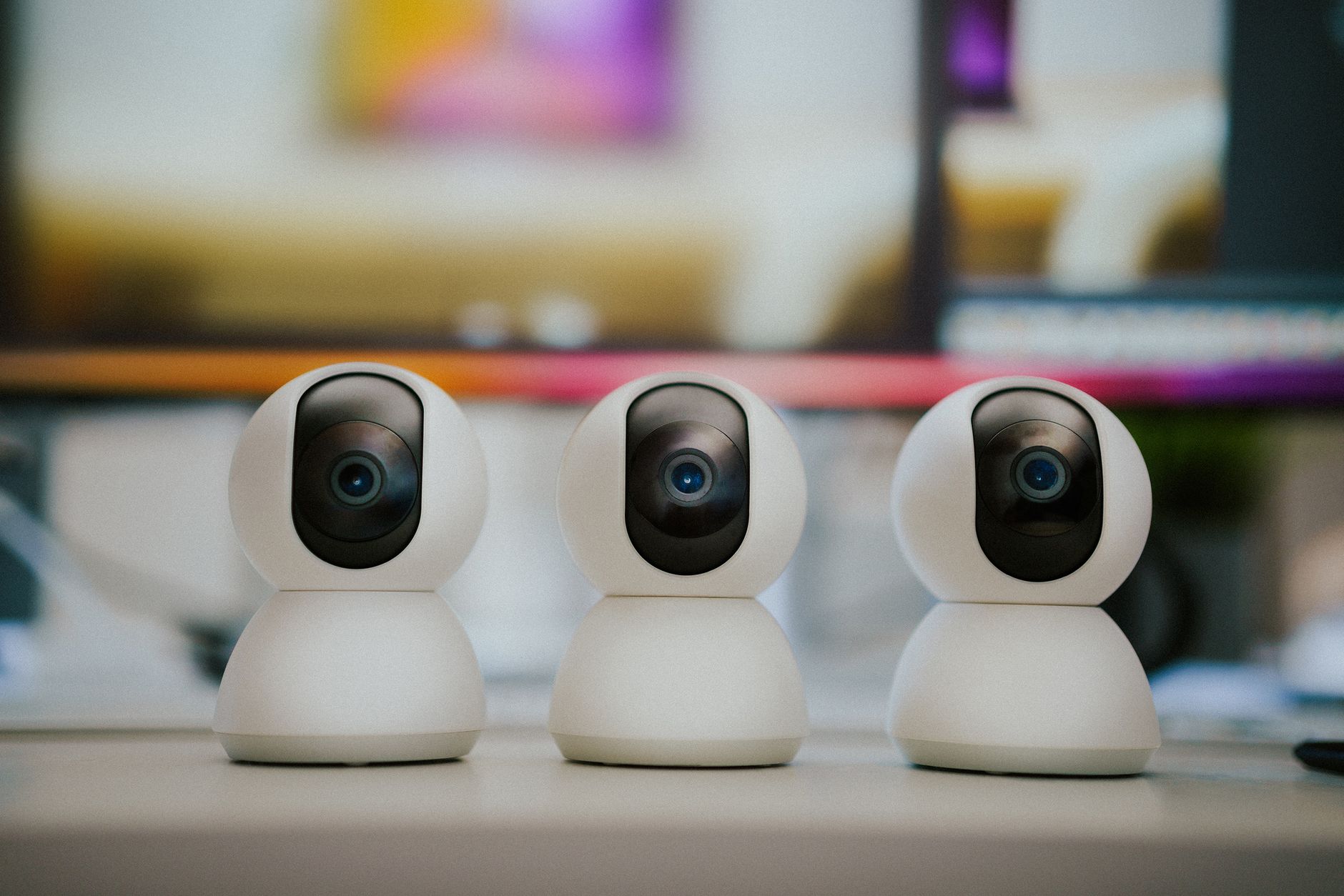
Большинство проблем с подключением камеры возникает не из-за неисправности устройства, а из-за того, что телефон и камера оказываются в разных сетях. Это одна из самых распространённых ошибок, которую легко не заметить сразу.
Wi-fi камеры бывают двух типов: те, которые подключаются к домашнему роутеру, и те, которые создают собственную точку доступа. Процесс подключения в обоих случаях отличается. Поэтому сначала стоит разобраться, какой именно прибор у вас есть — это сэкономит время.
Что нужно перед началом
Прежде чем подключить wi-fi камеру к телефону, подготовьте несколько вещей. Заряженный телефон, стабильное wi-fi соединение дома и приложение производителя камеры — это минимальный набор. Большинство камер не работают без фирменного приложения: оно отвечает за первоначальную настройку, трансляцию видео и управление параметрами.
Название необходимого приложения обычно указано на коробке или в бумажной инструкции. Если документов нет — ищите на сайте производителя по модели камеры. Не скачивайте сторонние приложения из неизвестных источников: некоторые из них могут некорректно отображать видео или вообще не поддерживать вашу модель.
Подключение через домашний роутер
Это самый распространённый вариант для стационарных камер наблюдения. Камера подключается к той же сети, что и телефон, и после этого остаётся доступной даже когда вы выходите из дома — через облачный сервис или прямое соединение по IP.
Процесс выглядит так:
- Установите приложение и создайте учётную запись
- Включите камеру и дождитесь индикатора готовности — обычно это мигающий светодиод
- В приложении выберите «Добавить устройство» или похожую функцию
- Введите название и пароль вашей wi-fi сети
- Наведите камеру на QR-код, который отобразит приложение, или дождитесь автоматического поиска
- Подтвердите подключение — камера появится в списке устройств
Важный нюанс, который часто игнорируют: большинство бюджетных wi-fi камер поддерживают только диапазон 2,4 ГГц. Если ваш роутер раздаёт сеть на 5 ГГц или имеет объединённую сеть с одним названием для обоих диапазонов — камера может просто не найти сигнал. В настройках роутера лучше создать отдельную сеть 2,4 ГГц или временно отключить 5 ГГц во время подключения.
Подключение к камере как к точке доступа
Некоторые модели, особенно портативные или уличные без постоянного питания, сами создают wi-fi сеть. В этом режиме телефон подключается непосредственно к камере — как к роутеру. Радиус действия ограничен, но интернет для базового просмотра не требуется.
Зайдите в параметры wi-fi на телефоне и найдите сеть с названием камеры — обычно она содержит модель или название бренда. Пароль по умолчанию указан на наклейке снизу или сбоку устройства. После подключения к этой сети откройте приложение: оно автоматически найдёт камеру без дополнительных шагов.
Роутер vs точка доступа камеры
Подключение через роутер даёт доступ к камере с любой точки мира. Прямое подключение к камере работает только поблизости — но не требует домашней сети.
2,4 ГГц vs 5 ГГц
Диапазон 2,4 ГГц имеет больший радиус действия и лучше проникает сквозь стены. Большинство камер поддерживают только его. 5 ГГц быстрее, но камера на нём просто не подключится.
Облачный просмотр vs локальный
Облачный режим удобнее: видео доступно с любого места. Локальный — без интернета, только в домашней сети, но без абонплаты и задержек.
Что делать, если камера не подключается
Если после всех шагов камера не появляется в приложении — не спешите с выводами о неисправности. Чаще всего причина техническая и решается за минуту.
- Проверьте, что телефон и камера в одной сети 2,4 ГГц
- Перезагрузите камеру кнопкой сброса (обычно держать 5–10 секунд)
- Выйдите из приложения и зайдите снова — иногда соединение не устанавливается из-за ошибки приложения
- Проверьте, что брандмауэр или функция изоляции клиентов на роутере не блокирует устройства между собой
- Попробуйте подключить камеру ближе к роутеру — слабый сигнал может прерывать процесс настройки
Просмотр видео и основные настройки
После успешного подключения wi-fi камеры к телефону в приложении появится live-трансляция. Большинство приложений позволяют сразу же настроить качество видео, угол обзора (если камера поворотная), уведомления о движении и расписание записи.
Отдельно обратите внимание на настройки уведомлений: по умолчанию они часто слишком чувствительны — реагируют на тень или ветер. Лучше сразу настроить зоны обнаружения движения или снизить чувствительность, чтобы не получать десятки ненужных уведомлений в день.
Безопасность после подключения
Камера в домашней сети — это устройство с доступом к видеопотоку. Поэтому после подключения обязательно измените стандартный пароль учётной записи в приложении и пароль самой камеры, если она имеет отдельный веб-интерфейс. Стандартные пароли типа «admin/admin» или «12345» известны и доступны публично.
Также проверяйте обновления прошивки камеры. Производители регулярно закрывают уязвимости, и обновление занимает несколько минут прямо из приложения.
Подключение wi-fi камеры к телефону — это процесс, который занимает от пяти до пятнадцати минут, если знать подводные камни. Большинство сложностей связано не с техникой, а с настройками сети. Разобравшись один раз, вы сможете без проблем добавлять новые камеры или переналаживать имеющиеся.







Добавить комментарий