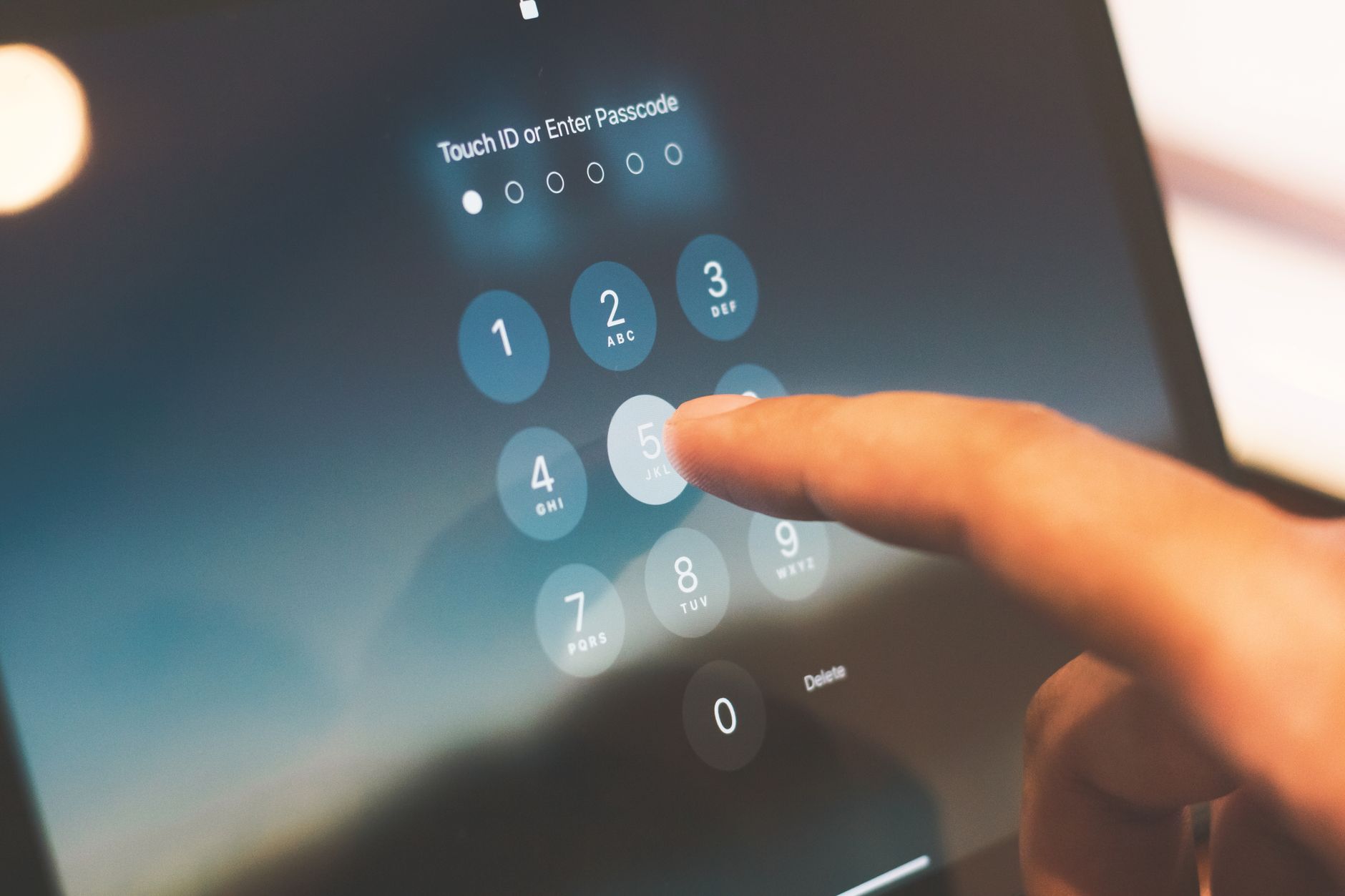
Заблокированный экран после нескольких неудачных попыток введения пароля — ситуация распространённая. Redmi в таком случае либо просит подождать, либо вообще не даёт зайти. Есть несколько способов решить проблему: от простого восстановления через учётную запись до полного сброса настроек. Выбор зависит от того, подключен ли телефон к интернету и привязан ли к Mi Account.
Разблокировка через Mi Account и функцию «Найти устройство»
Если телефон подключен к Wi-Fi или мобильному интернету и на нём активирована учётная запись Xiaomi — это самый удобный путь. Mi Account позволяет управлять устройством дистанционно, в частности сбросить блокировку экрана без потери данных в некоторых случаях.
Как войти через Mi Account
Зайдите на сайт account.xiaomi.com с любого браузера. После авторизации перейдите в раздел «Найти устройство» (Find Device). Там отображается список привязанных телефонов. Выберите нужный Redmi и найдите опцию разблокировки или сброса пароля экрана.
Важно, чтобы телефон в этот момент имел доступ к интернету — без соединения команда просто не дойдёт до устройства. Если Wi-Fi выключен, а мобильный интернет тоже не работает, этот метод не сработает.
Вариант через само заблокированное меню
На некоторых версиях MIUI после нескольких неудачных попыток появляется кнопка «Забыли пароль» или запрос на вход через Mi Account прямо на экране блокировки. Если такая кнопка есть — нажмите её, введите логин и пароль от учётной записи Xiaomi, и система предложит установить новый код разблокировки.
Это самый быстрый вариант, когда телефон подключен к сети. После успешного входа через Mi Account устройство разблокируется без сброса.
| Метод | Сохраняет данные | Нужен интернет |
|---|---|---|
| Mi Account онлайн | Да (не всегда) | Да |
| Кнопка «Забыли пароль» на экране | Да | Да |
| Сброс через Recovery | Нет | Нет |
| ADB команды | Да (если настроено) | Нет |
Сброс настроек через Recovery Mode
Если телефон не подключен к интернету или Mi Account не был активирован — остаётся сброс к заводским настройкам через Recovery. Этот способ гарантированно разблокирует устройство, но удаляет все данные: фото, контакты, приложения, сообщения.
Как зайти в Recovery Mode на Redmi
Выключите телефон полностью. Затем одновременно нажимайте кнопку питания и кнопку увеличения громкости и удерживайте несколько секунд. На экране появится меню Recovery или логотип Mi с вариантами. В зависимости от модели и версии прошивки интерфейс может отличаться.
В меню Recovery найдите пункт «Wipe data» или «Factory reset». Подтвердите действие. Телефон перезагрузится и начнёт очищение. После завершения устройство запустится как новое — без пароля и без всяких предыдущих данных.
Если Recovery Mode не открывается
Бывает, что комбинация кнопок не срабатывает или телефон просто перезагружается вместо показа меню. В таком случае попробуйте удерживать кнопки дольше — до 10–15 секунд. Если не получается, некоторые модели Redmi имеют отдельную утилиту Mi Flash Tool для прошивки через компьютер, но это уже более сложный процесс.
Сброс через Recovery — крайний вариант. Если есть хоть минимальный шанс войти через Mi Account или кнопку на экране блокировки — лучше начать с них.
ADB как альтернатива без потери данных
ADB (Android Debug Bridge) — инструмент для компьютера, который позволяет отправлять команды на телефон через USB. Он может помочь разблокировать устройство без сброса, но только при одном условии: до блокировки на телефоне была активирована отладка USB в настройках разработчика.
Если эта функция была включена, подключите телефон к компьютеру кабелем, установите ADB и выполните команду удаления файла с паролем. Телефон после перезагрузки откроется без кода блокировки. Но если отладка USB не была активирована ранее — ADB не поможет, так как телефон просто не примет команды в заблокированном состоянии.
Например, если перед блокировкой вы тестировали приложения или настраивали устройство через компьютер и включали режим разработчика — шанс есть. В противном случае этот вариант не подойдёт.
| Метод | Преимущества | Недостатки |
|---|---|---|
| Mi Account онлайн | Быстро, без ПК, часто без потери данных | Нужен интернет и привязанный аккаунт |
| Recovery / Factory reset | Не нужен интернет, всегда срабатывает | Удаляет все данные |
| ADB | Сохраняет данные, не нужен интернет | Нужна предварительная настройка USB debug |
Что делать, если ни один метод не подходит
Если нет доступа к Mi Account, интернет на телефоне выключен, а данные с устройства нужно сохранить — самостоятельно это решить практически невозможно. В таком случае есть два варианта: обратиться в официальный сервисный центр Xiaomi или специализированную мастерскую с опытом работы с этим брендом.
Сервисный центр может требовать документы, подтверждающие право собственности на устройство. Без них в большинстве случаев откажут — и это совершенно логично, так как процедура такая же, как и при краже.
Отдельно стоит упомянуть ситуацию, когда телефон заблокирован после обновления прошивки или нестандартного поведения системы. Если устройство просит пароль, который никогда не устанавливали — попробуйте стандартные комбинации: 0000, 1234, дата рождения. Иногда проблема возникает из-за сбоя, а не реального забывчивости пароля.







Добавить комментарий